
着信音や通知バイブは鳴るのに画面だけが真っ暗で操作を受け付けない、いわゆるスマートフォンの「ブラックアウト現象」。突然この事態に直面すると、内部のデータが消えてしまったのではないか、あるいは高額な本体買い替えが必要になるのではないかと強い不安に駆られます。
しかし、着信音やバイブレーションの反応がある状態は、端末の頭脳であるメイン基板が正常に稼働している決定的な証拠です。画面表示系統のトラブル、一時的なシステムフリーズ、あるいは有機ELパネルの局所的な故障など、原因を正しく切り分けることで、データを失わずに自力で復旧できるケースも珍しくありません。本稿では、端末別の強制再起動から故障パターンの見分け方、修理費用の相場まで、安全かつ確実に復旧へと導く手順を詳しく紐解きます。
📌 【この記事の重要ポイントまとめ】
- 要点1:通知音やバイブの反応がある場合、心臓部である基板は生きており、内部データ復旧の可能性は極めて高い。
- 要点2:まずはOSのフリーズを疑い、iPhoneやAndroidの物理ボタンを用いた「強制再起動」を安全に試行する。
- 要点3:強い光を当てても微かに映らない場合は有機ELパネルや表示回路の故障が濃厚であり、無闇に叩かず適切な修理窓口へ相談する。
【初動対応】画面真っ暗で音やバイブの反応がある状態の正体
スマートフォンを使用中、あるいはポケットから取り出した際に画面真っ暗 反応ありという状態に陥るトラブルは、ハードウェアまたはソフトウェアの深刻な不整合によって引き起こされます。着信に対して着信音が鳴り響き、充電ケーブルを接続すると本体が振動する場合、プロセッサ(SoC)やストレージメモリは正常に電力を受け取り、バックグラウンドで動作を維持しています。
この段階で最も避けるべき行為は、焦って画面を強く連打したり、内部の接触不良を疑って本体を叩いたりすることです。近年の端末は薄型化と高密度化が極限まで進んでおり、外部からの衝撃は内部ケーブルの断線や基板のクラックを誘発し、致命的な全損事故へと発展するリスクを孕んでいます。まずは現状を「システムの一時停止」か「ディスプレイ表示系統の物理的破損」かのどちらかであると冷静に認識し、順を追って検証を進める必要があります。
【端末別】自力で試せる強制再起動の手順と注意点
タッチパネルが一切反応しない状況下でOSを安全に再起動させる唯一の手段が、物理ボタンを特定の手順で押し込む強制再起動 手順の実践です。通常の電源オフ操作とは異なり、OSが完全にハングアップしていてもハードウェア割り込みによって電源供給を再シーケンスします。
近年のiPhone(iPhone 8以降、最新機種まで共通)では、以下の3ステップを素早く正確に行う必要があります。
1. 音量を上げるボタンを押して、すぐに指を離す。
2. 音量を下げるボタンを押して、すぐに指を離す。
3. 反対側にあるサイドボタン(電源ボタン)を長押しし続ける。
※画面にAppleのロゴマークが表示されるまで、およそ10秒から15秒間押し続けるのが最大のポイントです。
一方、Android 強制終了および再起動の手順はメーカーごとに仕様が分かれます。Google Pixelや近年のXperia、Galaxyでは、一般的に「電源ボタン」と「音量を上げるボタン」を同時に10秒以上長押し、あるいは「電源ボタン」のみを約15秒以上長押しし続けることで強制的なリセットがかかります。途中でバイブレーションが1回ブルッと振動しても指を離さず、画面にメーカーロゴが浮かび上がるまで保持してください。
【原因究明】有機EL故障とバックライト不具合の見分け方
強制再起動を試みても画面が暗いまま変化がない場合、ディスプレイ自体の物理的な故障が疑われます。現代のハイエンドおよびミドルレンジ端末に広く採用されている有機EL(OLED)と、従来の液晶(LCD)では破損の現れ方が根本的に異なります。
かつての液晶画面で多発していたバックライト 故障 見分け方としては、部屋を暗くしてスマートフォンの画面に懐中電灯や別のスマートフォンのLEDライトを斜め45度から密着させて照射する方法が有効でした。バックライトのみが球切れを起こしている場合、強い光の下で液晶の奥にうっすらと時計やアプリアイコンが透けて見えます。
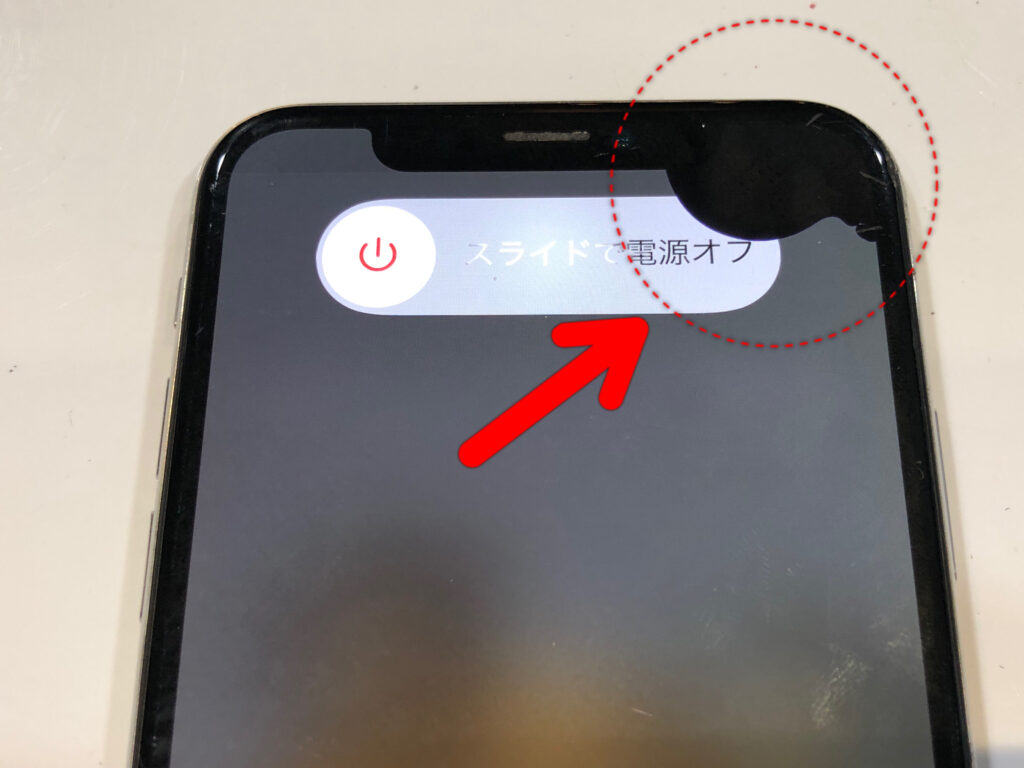
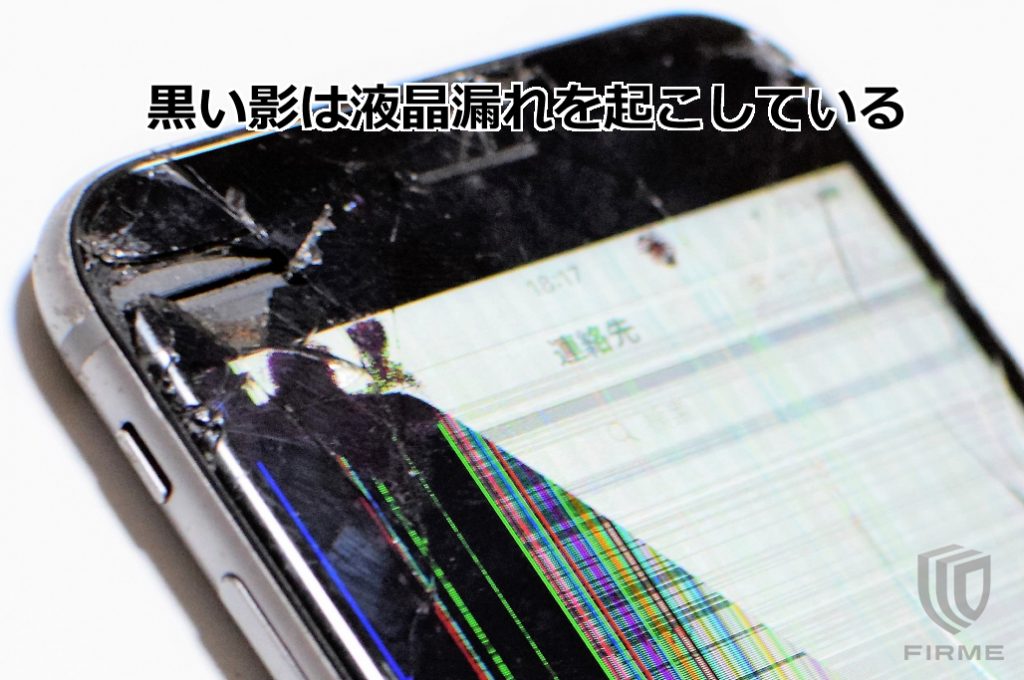
しかし、近年の主流である有機EL ディスプレイ故障では、画素そのものが自己発光するため、強い光を当てても何も見えません。落下や圧迫によるマイクロクラック(肉眼では見えない微小なひび割れ)が生じると、発光に必要な電流回路が遮断され、一瞬にして完全なブラックアウトに至ります。また、画面が真っ暗になる直前に「緑色や白色の横線・縦線が走った」「画面全体が一瞬激しく点滅した」といった前兆があった場合は、有機ELパネルの破損またはディスプレイフレキシブルケーブルの損傷と判断できます。
【状況別比較】スマホ画面トラブルの原因・症状・修理費用の目安
スマートフォンの画面が真っ暗になる要因は多岐にわたり、それぞれ必要となる処置や復旧コストが大きく変動します。主要な原因ごとの挙動と対策、および一般的な修理費用の相場を以下の対照表に整理しました。
| 故障・トラブルの分類 | 主な症状と判別の特徴 | 自力復旧の可否 | 修理費用 目安 |
|---|---|---|---|
| システムの一時的フリーズ | 突然画面が黒くなるが、端末が異常発熱している場合がある | 可能(強制再起動や完全放電後の再充電で復帰) | 0円(無償) |
| 有機EL・液晶パネル破損 | 通知音やバイブは作動。落下や強い衝撃の直後に発生しやすい | 不可(ディスプレイモジュールの丸ごと交換が必要) | 15,000円〜45,000円前後 |
| バッテリー劣化・電圧降下 | 充電器を抜くと電源断。残量表示があるのに突然落ちる | 不可(新しいバッテリーパックへの交換が必要) | 7,000円〜14,000円前後 |
| 内部基板の故障・腐食 | 音もバイブも鳴らず、充電器を挿しても発熱・反応が一切ない | 不可(高度な基板修理やデータ復旧専門業者への委託) | 25,000円〜60,000円前後 |
| 水没・ショートによる破損 | 水回りでの使用歴あり。内部インジケーターが変色している | 不可(通電厳禁。内部洗浄・基板復旧が必要) | 20,000円〜50,000円前後 |
【複合要因】バッテリー劣化による突然死と水没が招く基板故障
物理的な衝撃を与えていないにもかかわらずブラックアウト 対処法を探す状況に陥った場合、経年劣化や過去の使用環境が引き金を引いているケースが多々あります。
その筆頭がバッテリー劣化 突然消える現象です。リチウムイオンバッテリーは劣化が進むと内部抵抗が増大し、OSが要求する瞬間的な高電圧を供給できなくなります。特にカメラアプリの起動時や高負荷な通信処理を行う瞬間、電圧降下(ボルテージドロップ)を起こして保護回路が働き、シャットダウンと同時に起動不能に陥ることがあります。この場合は30分以上安定した電源から充電を継続することで一時的に復帰することがありますが、根本解決にはバッテリー交換が不可欠です。
さらに警戒すべきは、過去数週間から数か月前の水濡れに起因する基板故障 水没 経緯のトラブルです。現代のスマートフォンは高い防水性能(IP68等)を謳っていますが、防水パッキンは経年劣化や皮脂、熱湯、洗剤などによって徐々に変質します。内部に微量のお風呂の蒸気や雨水が浸入すると、微弱な電流によって基板上の回路が徐々に電気分解・腐食を起こし、ある日突然ショートして完全に沈黙します。水没の心当たりがある状態で充電器を接続すると、内部回路が完全に焼き切れて復旧不能になる恐れがあるため、絶対に通電してはなりません。
【データ保全】画面が映らない状態からのバックアップと外部出力
画面が映らない状態で最も優先すべきは、本体の修理よりも大切な写真や連絡先、アプリデータの保護です。画面が真っ暗でもOSが起動している状態であれば、諦める前にデータ移行 バックアップを試行する価値があります。
iPhoneの場合、過去に自宅のパソコン(MacやWindows)と同期した実績があり、「このコンピュータを信頼する」という認証が完了していれば、LightningまたはUSB-Cケーブルで接続するだけでFinderやiTunes経由でフルバックアップを作成できる可能性があります。また、夜間にWi-Fi環境下で充電器へ接続しておけば、iCloud自動バックアップが実行されて直近のデータがクラウドへ退避される仕様になっています。
Android端末においては、DisplayPort Alternate Modeに対応したモデル(GalaxyのSシリーズやAQUOSの上位機種、Google Pixel 8以降のアップデート適用モデルなど)であれば、USB-Cハブを介して外部モニターやテレビへ画面をミラーリング出力できる場合があります。画面さえ外部に映し出せれば、USBマウスをハブに接続することでタッチパネルが壊れていてもカーソル操作が可能となり、Googleドライブへの手動バックアップやクラウド同期を完遂できます。
【スマホ画面が黒くなった】に関するよくある質問(FAQ)
Q1:アラームが鳴り続けて止められない時はどうすれば良いですか?
A1:画面が真っ暗な状態でアラームを停止するには、音量ボタンまたは電源ボタンを1回短く押してください。多くの機種でスヌーズまたは停止が機能します。それでも止まらない場合は、前述の強制再起動の手順を実行してシステムを強制的にシャットダウンさせてください。
Q2:画面が黒いまま修理に出すとデータは初期化されてしまいますか?
A2:Apple Storeや各キャリアの正規修理窓口では、セキュリティ保護および検査工程の都合上、原則として本体初期化(データ消去)が受付条件となります。もし事前のバックアップが取れておらずデータを維持したまま修理したい場合は、データを消去せずにディスプレイパーツのみを交換してくれる総務省登録修理業者への相談を検討してください。
Q3:画面が真っ暗な状態でも着信音が鳴るなら、タッチパネルは生きていますか?
A3:タッチセンサー(デジタイザ)が表示パネルと別系統で生きているケースもあります。画面の適当な位置をスワイプして電話に出られたり、画面タップでバイブが返ってくる場合はタッチ機能が残存しています。ただし、画面が見えない状態での手探り操作は誤ったパスコード入力の連続による端末ロックを招く危険があるため、最小限に留めてください。
まとめ:焦らず正確な切り分けで愛機とデータを守る
スマートフォン画面のブラックアウトは、一見すると絶望的な全損に見えますが、音や振動の有無を確かめることで故障の深度を正確に推し量ることができます。強制再起動によるソフトウェアリセットで解決するのか、あるいはディスプレイやバッテリーのパーツ交換が必要な物理故障なのか、手順に沿って冷静に見極める姿勢が何よりも重要です。
特に内部データの保全を最優先にする場合、自己判断での過度な充電や端末への衝撃付加は避け、クラウド同期の確認や外部ディスプレイ出力を迅速に試みる必要があります。自力での対処に限界を感じた際は、データの取り扱い方針を明確に確認した上で、信頼できる正規サービスプロバイダまたは技術力の確かな専門修理店へ相談し、安全確実な復旧を目指してください。 (出典: スマホ 画面 が 黒く なっ た(Yahoo!ニュース))
関連フォトギャラリー
山崎 莉乃 (Rino Yamazaki)
トレンドリサーチャー最新のトレンドや話題のニュースをわかりやすく解説するWebライターです。読者の皆様に役立つ情報を日々お届けしています。
この著者の記事一覧を見る