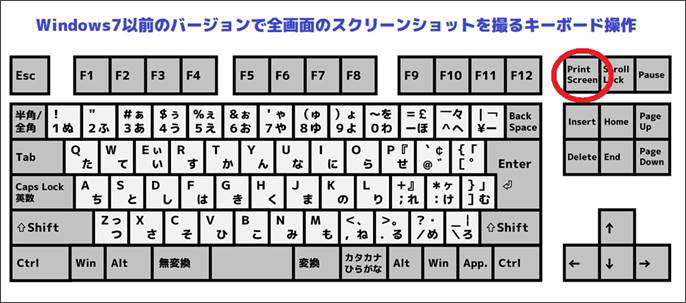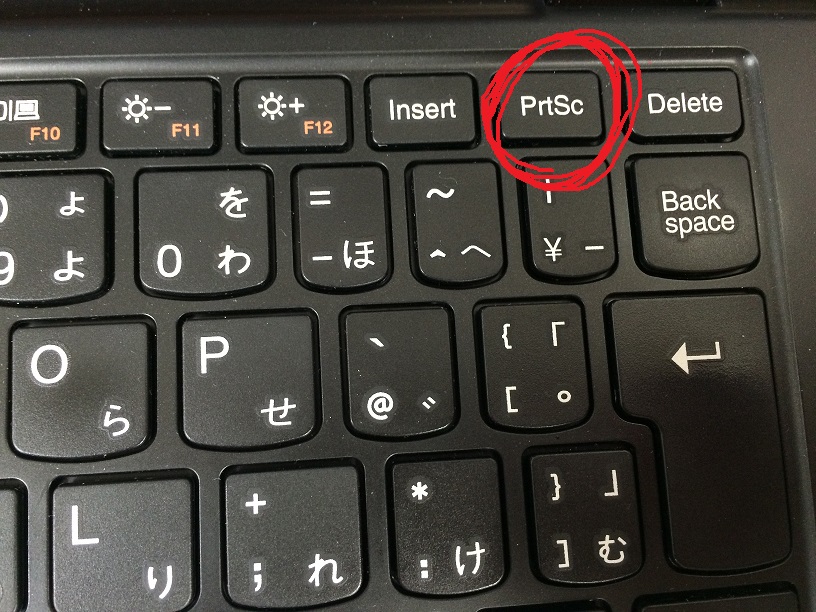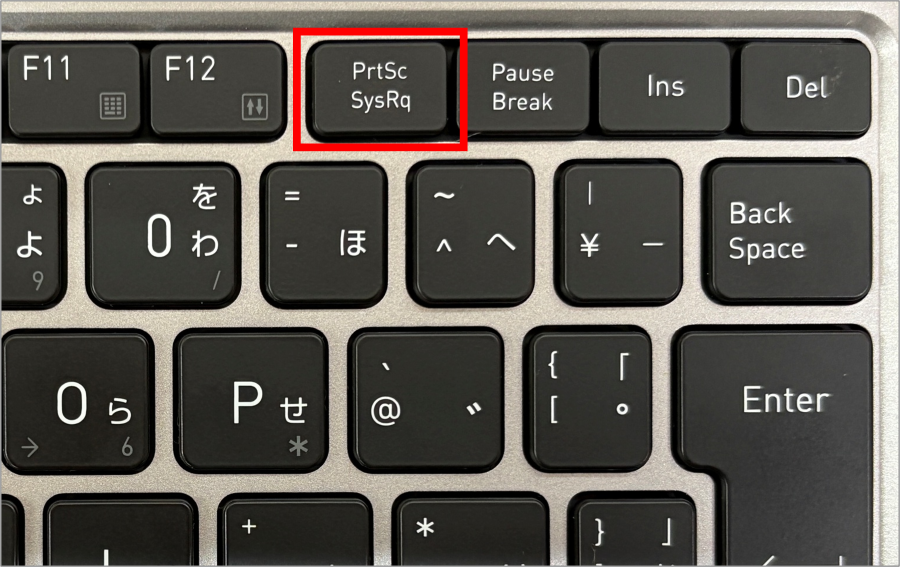
Dell(デル)のノートパソコンやデスクトップを導入した際、多くのユーザーが直面するのが「PrintScreen(PrtSc)キーを押してもスクリーンショットが撮れない」「画面全体の画像がどこに保存されたのか分からない」という初期トラブルです。ビジネス現場でInspironやXPS、Latitudeシリーズを扱う際、画面キャプチャの迅速な取得は業務効率に直結します。
Dellのキーボード設計には、ファンクションキー(Fnキー)との兼ね合いやモデル固有のキー配列が存在し、一般的なWindowsの解説通りに操作しても反応しないケースが少なくありません。本稿では、基本のショートカット操作から保存先フォルダの特定、Dell特有のFnロック解除、さらには撮影できないトラブルの完全解決策まで、客観的な技術仕様に基づいて体系的に整理します。
📌 【この記事の重要ポイントまとめ】
- 基本操作の最適解:Dell製PCのスクショは自動保存なら「Windows + PrtSc」、自由な範囲指定なら「Windows + Shift + S」が最も確実。
- Dell特有の落とし穴:PrtScが効かない主因は「Fnキーの割り当て状態(マルチメディア優先)」であり、Fn + Esc等でのロック解除が必要。
- 保存先とトラブル対策:ファイルは「ピクチャ > スクリーンショット」に格納され、OneDrive同期設定やセキュリティソフトの干渉で見失うパターンを防止可能。
【基本編】Dellパソコンでスクショを撮る代表的なショートカットキー一覧
Dellのパソコンで画面をキャプチャする方法は、取得したい範囲や「クリップボードへの一時保存」か「画像ファイルとしての即時保存」かによって明確に分かれます。Windows 11環境における標準ショートカットキーの挙動を把握することで、不要なトリミング作業を削減できます。
画面全体を素早く画像ファイルとして残したい場合は、Windowsキー + PrtScキーの同時押しが基本です。キーを押した瞬間に画面が一瞬暗転し、ストレージ内にPNG形式の画像が直接生成されます。一方、チャットツールやWord資料、ペイントソフトへそのまま貼り付けたい(Ctrl + V)だけであれば、PrtScキー単体の押下でクリップボードへ送る運用が適しています。
また、現在作業している単一のウィンドウのみを切り取りたいケースでは、Alt + PrtScキーを併用します。背景に映り込むデスクトップアイコンやブラウザの余計なタブを排除した状態で記録できるため、報告書作成などのビジネス実務で重宝されます。
【完全比較】Dell製PCにおけるスクリーンショット取得方式と特徴
用途に応じた最適な撮影方法を選択できるよう、Dell端末で利用可能な主要キャプチャ手法の仕様と保存挙動を対照表にまとめました。
| 撮影手法 / ショートカット | 取得できる範囲 | 保存先・データ保持形式 | 主な用途とメリット |
|---|---|---|---|
| Windows + PrtSc | 画面全体(全ディスプレイ) | 「ピクチャ」内の「スクリーンショット」フォルダに自動保存 | 証拠画像の一括保存、作業記録の連続保存 |
| PrtSc 単体 | 画面全体 | クリップボード(一時メモリ)に保持 | SlackやTeams、ペイントへの即時貼り付け |
| Alt + PrtSc | アクティブウィンドウのみ | クリップボードに保持 | 特定アプリのエラー画面や操作マニュアル作成 |
| Windows + Shift + S | 四角形・フリーハンド・ウィンドウ・全画面 | クリップボード + Snipping Tool通知 | 自由な範囲指定、部分的な切り取りと簡易注釈 |
| Fn + PrtSc(※機種依存) | Fnロック状態に応じた全画面 | クリップボードまたは自動保存 | コンパクト型Inspiron / XPSでの必須入力 |
上記の通り、自動保存を行いたいのか、それとも部分的な切り取りを行いたいのかによって、選択すべきキーの組み合わせが異なります。
【応用編】Windows 11標準「Snipping Tool」と範囲指定(Win + Shift + S)
画面内の一部分だけを素早く切り抜きたい場合、Windows 11に標準搭載されている「Snipping Tool」の連携ショートカットであるWindows + Shift + Sが威力を発揮します。このキーコンビネーションを押すと、画面全体が白く減光し、画面上部に4つのキャプチャモード(四角形、フリーハンド、ウィンドウ、全画面)を選択できるツールバーが現れます。
マウスのドラッグ操作で必要なエリアを囲むと、その領域だけが切り取られてクリップボードへ格納されます。さらに画面右下に表示されるトースト通知をクリックすれば、内蔵エディタが立ち上がり、ペンツールによる赤枠の追加、蛍光ペンによるハイライト、テキストのOCR抽出、モザイク処理などの編集作業をサードパーティ製アプリなしで完結できます。
なお、Windows 11の「設定 > アクセシビリティ > キーボード」メニュー内にある「PrintScreenキーを使用して画面キャプチャを開く」というトグルスイッチをオンにしておけば、PrtScキーを押すだけで自動的にSnipping Toolの範囲選択モードを呼び出す仕様へとカスタマイズ可能です。
【Dell特有の構造】PrtScキーが効かない最大の原因とFnキーのロック解除
Dell製PCのユーザーから最も頻繁に寄せられる相談が、「PrtScキーを押しても全く反応しない」という事象です。この現象の技術的な背景には、Dellのキーボードファームウェアにおけるファンクションキーの動作優先順位設定が存在します。
Dell InspironやXPS、VostroなどのノートPCでは、筐体の小型化に伴い、PrtScキーが独立しておらず、F10キーやF11キー、あるいはEndキーやHomeキーと物理的に統合されているケースが多々あります。キートップの印字において、「PrtSc」という文字が四角枠で囲まれていたり、青や白のサブカラーで刻印されていたりする場合、そのキーはFnキーと同時に押さなければ発動しない第2機能として割り当てられています。
この状態を根本から解決するには、Fnキーのロック状態を切り替える必要があります。多くのDellノートパソコンでは、Fn + Escキーを同時に1回押すことで「Fnロック」の有効・無効をトグル切り替えできます。Escキー上に小さな南京錠アイコン(LEDランプ付きの場合もあります)が刻印されているモデルでは、この操作によってPrtSc機能をデフォルトの直接入力へと固定可能です。
キーボードショートカットで切り替わらない場合は、PC起動時に「F2」キーを連打してBIOS/UEFI設定画面を呼び出します。「Keyboard」または「System Configuration」の項目内にある「Function Key Behavior」を確認し、設定を「Multimedia Key(音量や画面輝度優先)」から「Function Key(従来のF1〜F12およびPrtSc優先)」へ変更して保存・再起動することで、PrtScキーの単独押しが恒久的に有効化されます。
【迷子防止】Dellのスクショ画像はどこ?初期保存先とOneDrive同期の罠
「Windows + PrtSc」で撮影した画像ファイルが見当たらない場合、確認すべき標準パスは以下のディレクトリです。
C:\Users\[ユーザー名]\Pictures\Screenshots(ピクチャ > スクリーンショット)
エクスプローラーを開き、左側ナビゲーションウィンドウの「ピクチャ」を展開すれば、自動生成された「スクリーンショット」フォルダ内に「スクリーンショット (1).png」といった連番形式でファイルが格納されています。
しかし、Dell製品の初期セットアップ時にMicrosoftアカウントとOneDriveの自動バックアップ設定を有効化している環境では、保存階層が意図せず変更されているケースが多発します。この場合、ファイルはローカルディスクではなく「C:\Users\[ユーザー名]\OneDrive\画像\スクリーンショット」へと書き込まれます。
もしエクスプローラーの標準ピクチャフォルダが空になっている場合は、タスクバー右下の雲アイコン(OneDrive)から同期状態を確認し、バックアップ対象フォルダの設定を見直すか、OneDrive側のフォルダ内を検索することで目的の画像を発見できます。
【トラブルシューティング】画面キャプチャが保存できない・真っ暗になる場合の対処法
キー入力を行ってもキャプチャが生成されない、あるいは貼り付けた画像が真っ黒に塗りつぶされる現象には、ハードウェア以外の明確な要因が存在します。
第1に、動画配信サービス(Netflix、Amazon Prime Video、U-NEXTなど)や一部のセキュリティ強化型ブラウザを再生・起動している場合、HDCP(著作権保護技術)やDRMガードが稼働します。著作権侵害を防止するため、OSレベルで画面キャプチャ機能が強制遮断され、対象ウィンドウが完全に黒ベタで出力される仕様です。この挙動は機器の故障ではなく正規の保護動作です。
第2に、セキュリティソフトや社内エンドポイント監視ツールの情報漏洩防止機能(DLP)が、画面キャプチャAPIのフックを禁止しているケースが挙げられます。業務用Dell端末を利用している場合は、セキュリティポリシーによってPrtScキーの利用が制限されていないか社内管理部門への照会が推奨されます。
第3に、WindowsのグラフィックドライバやDell製管理ソフトウェア(Dell Command | Update、SupportAssist)の不整合による一時的な描画スタックの異常です。この場合、タスクマネージャーから「Windows エクスプローラー」を再起動するか、Dell SupportAssistを実行してIntelやNVIDIAの最新ディスプレイドライバへ更新を適用することで正常なキャプチャ動作が復帰します。
【dell スクショ】に関するよくある質問(FAQ)
Q1:DellのXPSシリーズを使っていますが、PrtScキーが見当たりません。どこにありますか?
A1:近年の薄型XPSシリーズ(XPS 13など)では独立したPrtScキーが廃止され、ファンクションキー列の「F10」や右上のキー群に統合されているか、キーボード右上の専用アイコンに割り当てられています。物理キーが見当たらない機種では、「Windows + Shift + S」を使用するか、画面タッチ対応モデルであればオンスクリーンキーボードからの入力が最もスムーズです。
Q2:スクショを撮ったあと、ペイントに貼り付けるにはどうすればよいですか?
A2:PrtScキー単体(またはAlt + PrtSc)を押した後、スタートメニューから「ペイント」を起動し、キーボードの「Ctrl + V」を押すだけでクリップボードの画像がキャンバス上に展開されます。トリミングやサイズ変更を行った後、「ファイル > 名前を付けて保存」からPNGやJPEG形式で任意の場所に書き出せます。
Q3:画面全体ではなく、スクロールしないと見えないWebページ全体をスクショすることは可能ですか?
A3:Windows標準のPrtSc機能やSnipping Toolでは、ディスプレイに現在表示されている可視領域しか取得できません。縦に長いWebページ全体のフルページキャプチャを行うには、Microsoft EdgeやGoogle Chromeの開発者ツール(F12)から「フルサイズ スクリーンショット」コマンドを実行するか、ブラウザ拡張機能(GoFullPageなど)の利用が必要です。
まとめ:Dell製PCのキャプチャ環境を快適に保つための設定
Dellのノートパソコンでスクリーンショットを思い通りに撮影するための本質は、「Fnキーの動作モードの把握」と「保存先フォルダの階層理解」の2点に集約されます。
日常的に画像保存を行うユーザーであれば、まず「Fn + Esc」でキーロックを解除してPrtScの単独入力を確保し、Windows 11の設定から「PrtScキーでSnipping Toolを開く」設定を有効化しておく運用が推奨されます。ハードウェアの特性を正しく理解し、作業内容に合わせて「全画面自動保存(Win + PrtSc)」と「高機能範囲指定(Win + Shift + S)」を使い分けることで、PC作業の生産性を大幅に向上させることが可能です。 (出典: dell スクショ(Yahoo!ニュース))
関連フォトギャラリー